Le patron papercraft PDF : 5 critères pour bien le choisir
Un patron papercraft PDF est un gabarit à imprimer pour découper, plier et assembler un modèle en papier en 3D. Le bon fichier se choisit selon le niveau, le format A4, la lisibilité des repères, la présence d’une notice et l’absence de licence sensible.
Un patron papercraft PDF est un gabarit à imprimer pour découper, plier et assembler un modèle en papier en 3D. Le bon fichier se choisit selon le niveau, le format A4, la lisibilité des repères, la présence d’une notice et l’absence de licence sensible.
Un modèle spectaculaire peut devenir inutilisable dès la première page si les languettes sont minuscules ou si le PDF n’est pas prévu pour l’A4. C’est souvent là que les débutants se découragent, alors qu’un bon choix simplifie tout : découpe, pliage et collage. Ici, vous allez trier les patrons par vraie difficulté, repérer les fichiers propres à imprimer, vérifier la notice et éviter les créations liées à des licences fragiles. Vous verrez aussi quand un fichier issu de Pepakura peut aider, et quand il complique le montage. Le but : réussir un premier papercraft net, sans gaspiller papier ni encre.
1. Des modèles de papercraft PDF à imprimer selon votre niveau
Le bon patron papercraft pdf ne se juge pas à sa photo. La vraie clé, c’est la difficulté réelle : peu de pièces, grandes languettes, plis lisibles, notice présente. Le niveau compte plus que la taille. Pour débuter, prenez des modèles papercraft compacts, simples à imprimer en A4, plutôt qu’une grande sculpture.
Côté thèmes, dt workshop donne de bons repères éditoriaux : animaux, Astronomie, fruits, Halloween, Japon, Noël, nourriture. Des animaux low poly ou un fruit conviennent souvent mieux qu’un grand décor mural. Les univers manga, anime ou jeux vidéo existent aussi sur le marché, mais le choix reste ici centré sur des créations originales, sans licence.
| Profil | Bon choix | À vérifier |
|---|---|---|
| Débutant | animal, fruit | peu de pièces, notice |
| Intermédiaire | Japon, Halloween | repères nets, taille finale |
| Déco murale | tête animale, lune | collage long, grand format |
Ne confondez pas tout. L’origami 3D se plie surtout ; le papier 3d en papercraft se découpe puis se colle par languettes. Un papercraft gratuit en PDF marche bien pour un atelier DIY si la taille finale, les numéros de pièces et les plis vallée/montagne sont clairs. Selon Oncle Gustave, certains patrons sont prévus pour une impression A4 noir et blanc avec tutoriel inclus. C’est rassurant. Une déco murale peut être superbe, mais moins adaptée à un premier essai si la densité de pièces grimpe vite.
2. Comment télécharger et utiliser un patron papercraft PDF
Origadream résume bien le geste de base : télécharger, imprimer, couper, coller. En pratique, un bon patron pdf demande juste un peu plus d’ordre, surtout pour un papercraft débutant. Certains fichiers numériques de dt workshop regroupent le patron et la notice. C’est pratique. Chez Oncle Gustave, certains modèles s’impriment en A4 noir et blanc avec tutoriel inclus, selon Oncle Gustave ; utile si vous voulez tester un modèle 3d sans matériel compliqué.
- Téléchargez le PDF, puis vérifiez tout de suite le nombre de pages, la notice et la présence d’une légende.
- Imprimez à 100 %, sans ajustement automatique, car une échelle modifiée décale les languettes et les plis.
- Lisez les symboles avant de toucher aux ciseaux : trait plein, pointillé, numéros d’assemblage ou sens des plis.
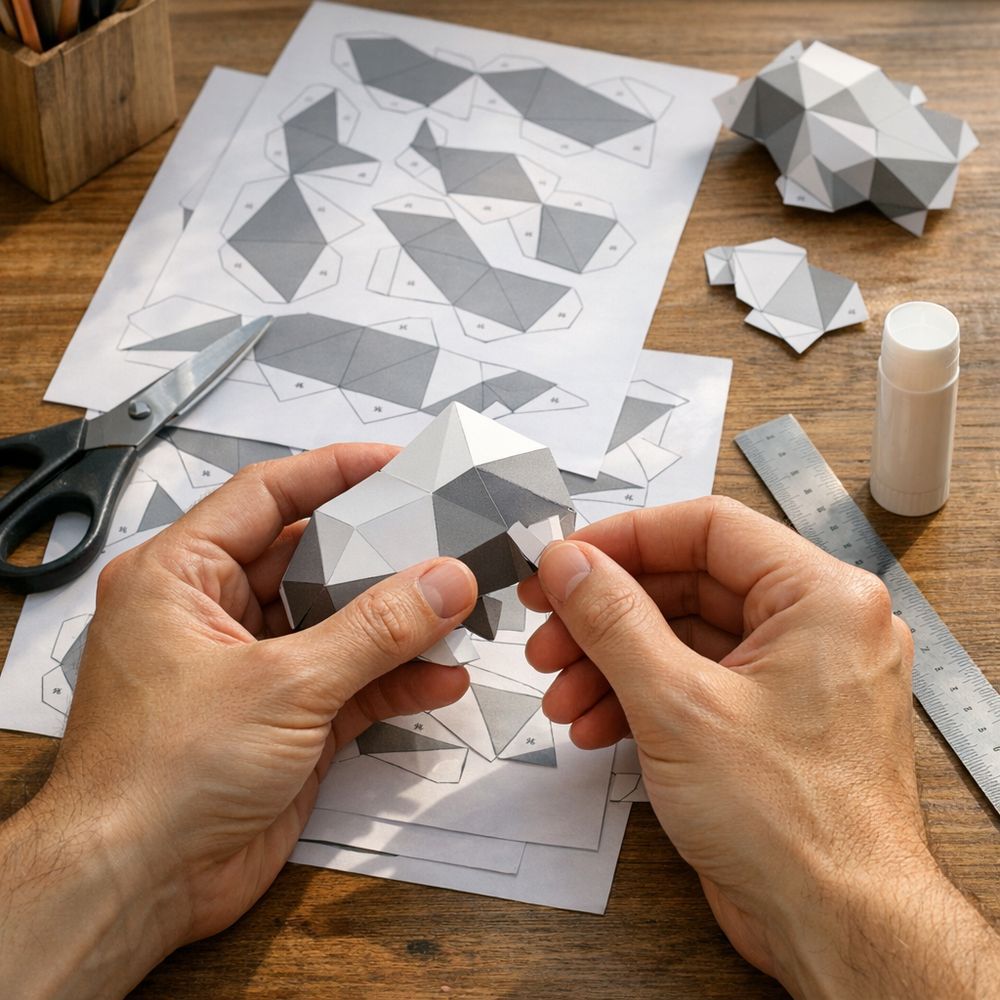
- Marquez les plis, découpez proprement, puis triez les pièces par zones ou par numéros.
- Collez peu à peu, d’une pièce porteuse vers les petites, au lieu de fermer tout le volume trop vite.
Erreur classique : tout découper d’un bloc. Mieux vaut avancer par étapes. Les ratés viennent souvent d’une mauvaise échelle d’impression, d’un papier trop fin ou d’un collage trop rapide. Simple, mais décisif.
3. Le bon papier, l’impression A4 et les outils qui facilitent le montage
La propreté d’un modèle se joue avant la colle. Le reste suit. Choisissez un papier cohérent avec la taille du patron : un petit sujet pardonne un support simple, alors qu’un volume plus grand tient mieux avec une feuille un peu plus ferme, qui garde ses arêtes au lieu de s’affaisser. La couleur aide parfois, mais une impression nette compte davantage : traits lisibles, languettes visibles, numéros non baveux. Vérifiez aussi le format A4 avant d’imprimer, surtout avec un fichier venu d’un site étranger ou d’un export Pepakura ; selon le réglage pays/région, le document peut passer en Letter et décaler les repères. Chez Oncle Gustave, certains patrons sont d’ailleurs prévus pour une imprimante A4 en noir et blanc, avec tutoriel de montage : rassurant quand on débute.
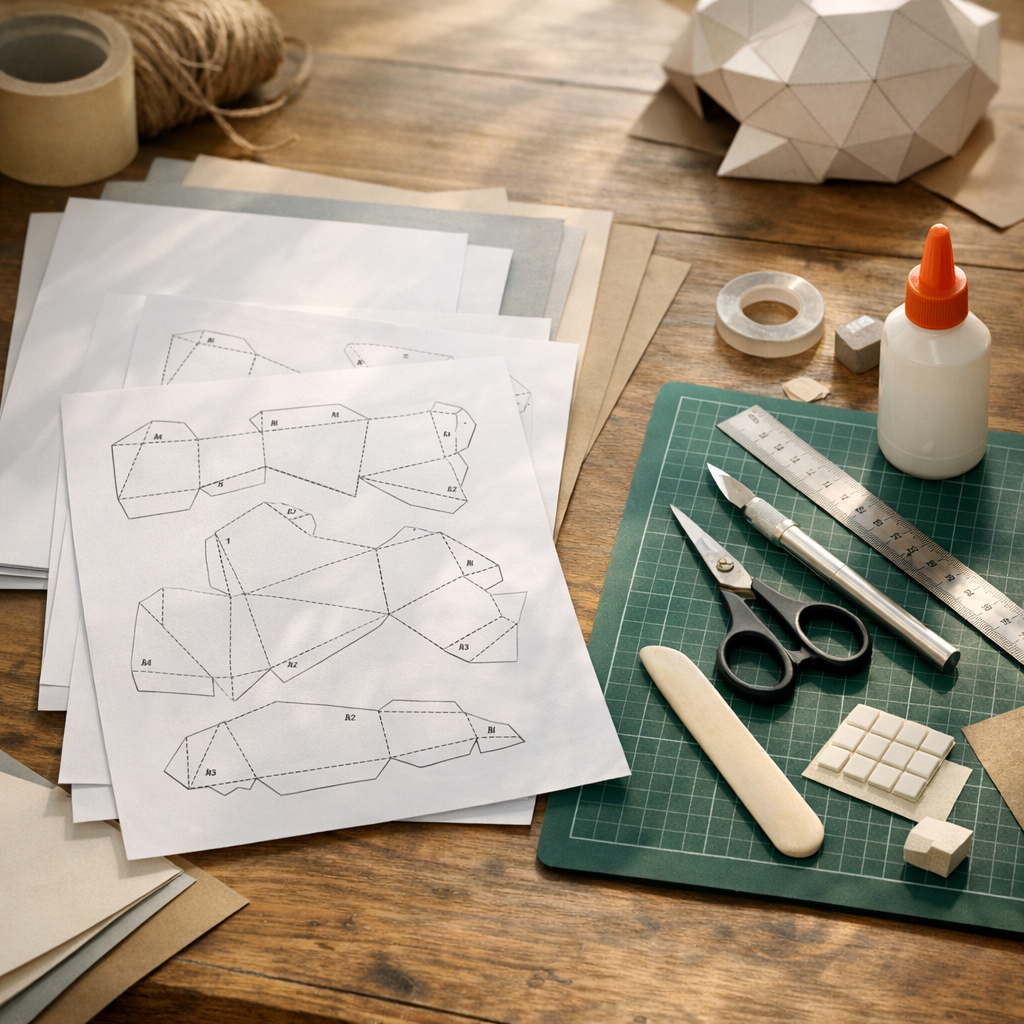
Peu d’outils papercraft suffisent. Des ciseaux pour les courbes simples, un cutter pour les angles serrés, une règle, un support de coupe, puis une colle posée en petite quantité. Rien de plus. Pour plier papercraft proprement, marquez la ligne avant le pli avec un plioir ou un outil de marquage ; le geste devient plus net, surtout sur les longues arêtes. En pratique, beaucoup d’échecs viennent moins du montage que d’une sortie d’imprimante floue. Nuance utile : le noir et blanc suffit très bien pour apprendre, mais il aide moins si le modèle distingue ses faces par un code couleur.
4. Où trouver des papercrafts gratuits fiables et sans licence risquée
Un bon papercraft gratuit pdf se repère vite : vrai fichier, notice, et vues de montage. C’est concret. Si vous cherchez où trouver des papercraft gratuit, visez d’abord les sites de créateurs comme Origadream, qui donnent accès à des modèles à imprimer en PDF, puis les blogs utiles comme Oncle Gustave ; certains patrons y sont pensés pour une impression A4 noir et blanc avec tutoriel inclus, selon Oncle Gustave. Des boutiques comme papercraft-3d.com ou Paper in Events sont intéressantes quand elles offrent un modèle découverte : on teste la lisibilité du patron, la découpe et les plis avant d’aller plus loin.
Le tri se joue dans les détails. Un fichier papercraft gratuit fiable indique le nombre de pages, montre des languettes nettes, distingue bien coupe et pli, et affiche si possible un aperçu final ; sans cela, le montage devient vite approximatif. Sur Pinterest, on trouve des idées, pas toujours la source : servez-vous d’une épingle comme d’une piste, puis remontez vers le PDF d’origine. mypapercraft.net est utile pour chercher des modèles à imprimer, mais le choix très large demande un filtre strict ; dès qu’un design rappelle une franchise, un logo ou un personnage connu, mieux vaut l’écarter. Un site papercraft gratuit sobre et documenté vaut mieux qu’un modèle séduisant mais juridiquement flou.
5. Créer ou adapter son modèle avec Pepakura Designer et Viewer
Pepakura n’est pas nécessaire pour tout. Si votre patron papercraft PDF est déjà propre, numéroté et prêt à imprimer, vous pouvez vous arrêter là : pour la plupart des débutants, familles et classes, c’est l’option la plus simple. Chez Oncle Gustave, certains modèles prévoient une sortie A4 en noir et blanc avec une notice de montage. Pepakura Viewer sert surtout à ouvrir certains fichiers, faire tourner le modèle 3D et contrôler l’assemblage avant l’impression. Utile, oui. Obligatoire, non. Beaucoup cherchent un papercraft pepakura pdf, alors qu’un simple PDF suffit souvent pour un animal low poly ou une déco papier.
Créer un patron papercraft change la donne. C’est le moment où Pepakura Designer devient utile pour adapter un papercraft 3d pdf ou repartir d’un modèle 3D : le logiciel génère un dépliage, puis vous déplacez les coupes, ajustez les pièces, contrôlez les languettes, avant de tester l’impression et un prototype réel. Les erreurs se voient vite. Une face trop étroite, un repère mal placé, et le montage devient pénible. Pepakura Viewer sert alors de contrôle visuel. Reste une limite simple : mieux vaut travailler sur des créations originales, comme des animaux low poly ou des décorations papier, pas sur des objets sous licence.
Commencez par un petit modèle A4,1 à 3 pages, avec repères visibles et notice en français ou très imagée. Vérifiez ensuite l’épaisseur du papier, faites un test d’impression et gardez les créations originales sans licence sensible pour un usage serein. Une fois ce trio validé — niveau, fichier, impression — le papercraft devient vraiment plaisant. Choisissez un animal simple, lancez un premier tirage, puis passez à Pepakura seulement quand le pliage et l’assemblage vous paraissent naturels.
Dernière révision : 12 juin 2026