
Pepakura Viewer : ouvrir un fichier PDO et l’imprimer sans erreur
Pepakura Viewer est un logiciel gratuit pour ouvrir et afficher les fichiers .PDO de papercraft en vue 3D et en patron 2D. Il sert surtout à vérifier le modèle et préparer l’impression sous Windows, alors que Pepakura Designer est nécessaire pour modifier ou créer un patron.
Pepakura Viewer est un logiciel gratuit pour ouvrir et afficher les fichiers. PDO de papercraft en vue 3D et en patron 2D. Il sert surtout à vérifier le modèle et préparer l’impression sous Windows, alors que Pepakura Designer est nécessaire pour modifier ou créer un patron.
Vous avez trouvé un modèle de masque en. PDO, mais au moment de l’ouvrir, Windows ne sait pas quoi en faire. C’est le cas le plus courant quand on débute en papercraft : le fichier est là, l’imprimante aussi, et pourtant rien n’est prêt. Le plus utile est de distinguer le bon outil, la bonne version et les réglages d’impression qui évitent de gâcher du papier. Avec quelques repères, on comprend vite à quoi sert Pepakura Viewer, où le télécharger sans risque et à partir de quand Pepakura Designer mérite vraiment son prix pour créer ou modifier un patron.
Pepakura Viewer : à quoi sert ce logiciel de papercraft ?
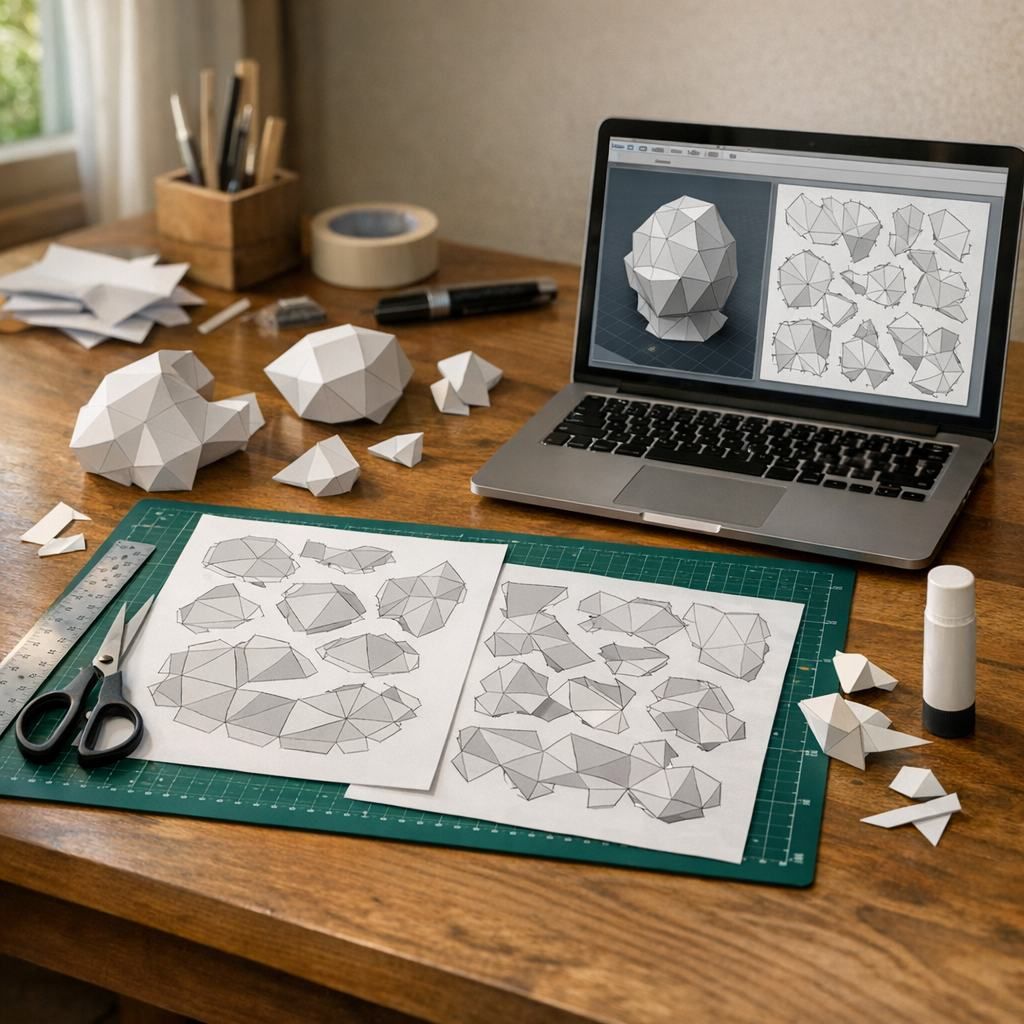
Ce logiciel ne sert pas à créer. Pepakura Viewer, dans l’écosystème Tamasoft sur Windows, sert surtout à ouvrir un fichier PDO déjà prêt et à le lire sans confusion. Le principe est simple : une vue 3D du modèle d’un côté, son dépliage 2D de l’autre. Pour un projet de papercraft, c’est très concret : on repère les pièces, les numéros d’assemblage, les lignes de pli et la mise en page avant impression.
La limite est nette. Ce viewer gratuit aide à consulter, vérifier et imprimer un patron, mais il reste peu adapté dès qu’il faut concevoir ou modifier le modèle. Si vous téléchargez un. PDO prêt à monter, il fait le travail. Si vous voulez créer votre propre patron, revoir le dépliage ou intervenir sur le fichier, il faut plutôt regarder Pepakura Designer, pensé pour la conception plus que pour la simple lecture.
Télécharger Pepakura Viewer sur Windows et ouvrir un fichier. PDO
Vous avez récupéré un masque en PDO et rien ne s’ouvre ? Si vous cherchez pepakura viewer windows, le plus sûr reste de télécharger Pepakura Viewer chez Tamasoft pour Microsoft Windows : la documentation disponible couvre surtout ce cas, beaucoup moins Mac ou Android. Pour apprendre sans stress, utilisez les Sample Data & Learning Resources. Les échanges de forum papercraft, y compris Le forum en papier, servent surtout au dépannage. Le viewer suffit pour lire et imprimer.
- Choisissez une source fiable et lancez le téléchargement, sans passer par un miroir douteux.
- Installez le programme sous Windows, puis ouvrez-le normalement.
- Pour ouvrir pdo, chargez votre fichier PDO depuis le menu d’ouverture.
- Basculez entre vue 3D et patron à plat pour vérifier languettes, numéros et sens des pièces.
- Réglez le format de papier, faites un test d’impression, puis découpez et pliez.
Pepakura Viewer ou Pepakura Designer : fonctions, export et prix
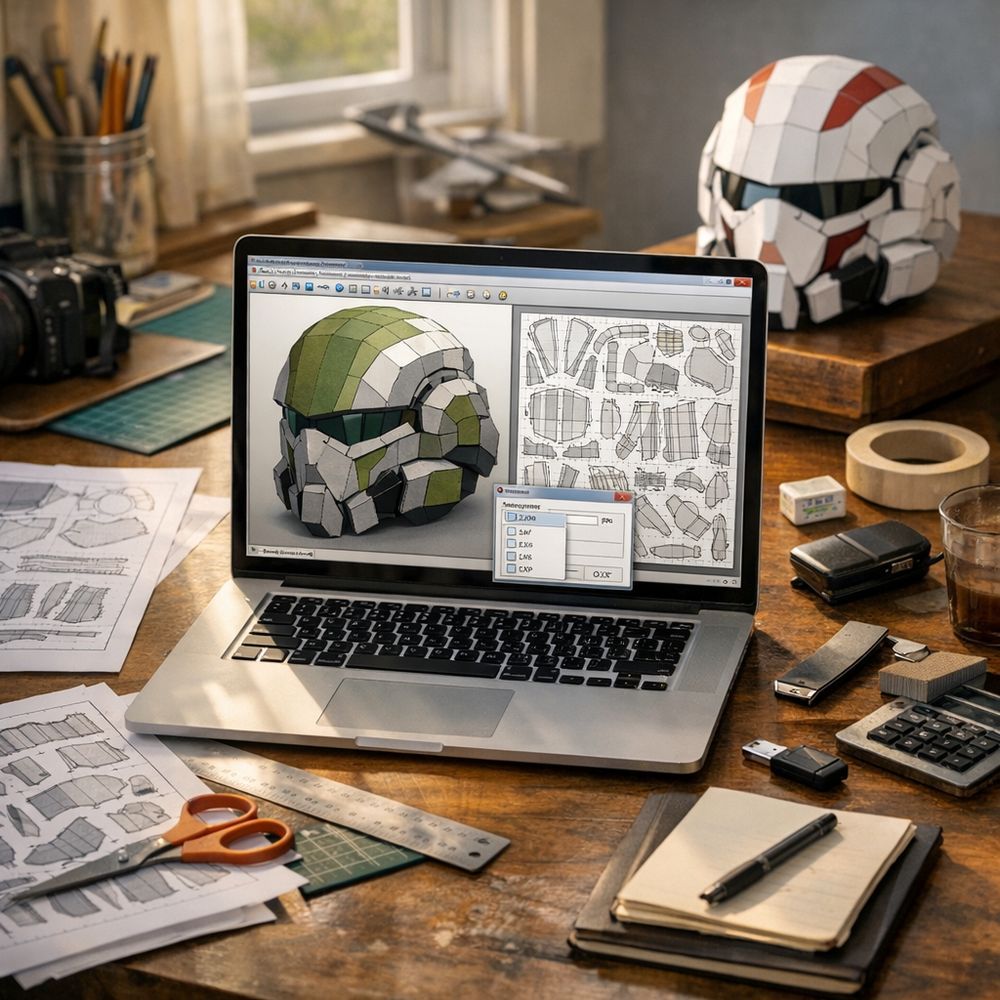
Le 5 avril 2022, une page de téléchargement présentait Pepakura Viewer comme compatible avec Silhouette CAMEO et capable d’exporter en dxf, selon Free Download Manager ; utile, mais à vérifier selon l’édition installée. Le repère le plus sûr reste simple. Pepakura Designer, lui, sert à créer ou retoucher un patron à partir d’un modèle 3D, tandis que le viewer lit surtout le . PDO et prépare l’impression. Pour un débutant, le choix est clair. Côté pepakura designer prix et pepakura prix, le point le plus prudent reste un viewer gratuit via WineHQ, alors qu’un retour sur Reddit évoque la version complète à moins de 40 $ et l’export svg.
| Option | Ce qu’on peut faire | Montant ou repère tarifaire | Source |
|---|---|---|---|
| Pepakura Viewer | Ouvrir un fichier PDO, afficher le modèle et imprimer ; certaines fiches évoquent aussi dxf et Silhouette CAMEO | Gratuit | WineHQ ; Free Download Manager, 5 avr. 2022 |
| Pepakura Designer | Créer un patron depuis un modèle 3D, l’ajuster ; export svg mentionné par des utilisateurs | Moins de 40 $, repère non officiel | site Pepakura ; Reddit |
Réussir l’impression, le pliage et l’assemblage d’un papercraft avec Pepakura Viewer
Un beau résultat vient surtout de la préparation. Dans Pepakura Viewer, ouvrez le PDO, contrôlez l’échelle, puis comparez le format du papier prévu avec vos feuilles, souvent en A4. C’est le vrai point de départ. Un patron mal dimensionné se plie mal et s’assemble encore plus mal.
- Vérifiez l’échelle avant d’imprimer patron ; un test évite un modèle trop grand ou minuscule.
- Alignez le format du fichier et l’imprimante ; A4 est fréquent, mais pas universel.
- Repérez les plis montagne et vallée : c’est la base pour savoir comment plier papercraft.
- Marquez les plis avant découpe ; les arêtes seront plus propres.
- Collez peu à peu pour mieux assembler ; commencez par un volume simple.
Pour progresser, cherchez du papercraft gratuit sans licence : formes géométriques, animaux stylisés, objets déco. Les guides de Zone Activité Manuelle ou Black Owl Studio aident bien. Le viewer suffit pour ouvrir et imprimer ; pour modifier un patron, c’est une autre étape.
Si votre besoin est d’ouvrir un. PDO, vérifier les pièces et lancer une impression propre, Pepakura Viewer suffit dans la plupart des cas. Passez à Designer seulement si vous voulez redimensionner finement, retoucher un dépliage ou créer vos propres modèles. Commencez par un test sur papier ordinaire, contrôlez l’échelle, puis imprimez sur un carton léger avant de plier. Vous gagnerez du temps, du papier et un papercraft beaucoup plus net.