Quel logiciel Papercraft choisir pour créer et imprimer ?
Un logiciel papercraft sert à transformer ou préparer un modèle 3D pour l’impression, le pliage et l’assemblage en papier. Pepakura Designer est la référence pour le dépliage, mais Blender, Tinkercad ou Metasequoia peuvent être plus adaptés pour créer, simplifier ou modifier la f
Un logiciel papercraft sert à transformer ou préparer un modèle 3D pour l’impression, le pliage et l’assemblage en papier. Pepakura Designer est la référence pour le dépliage, mais Blender, Tinkercad ou Metasequoia peuvent être plus adaptés pour créer, simplifier ou modifier la forme avant impression.
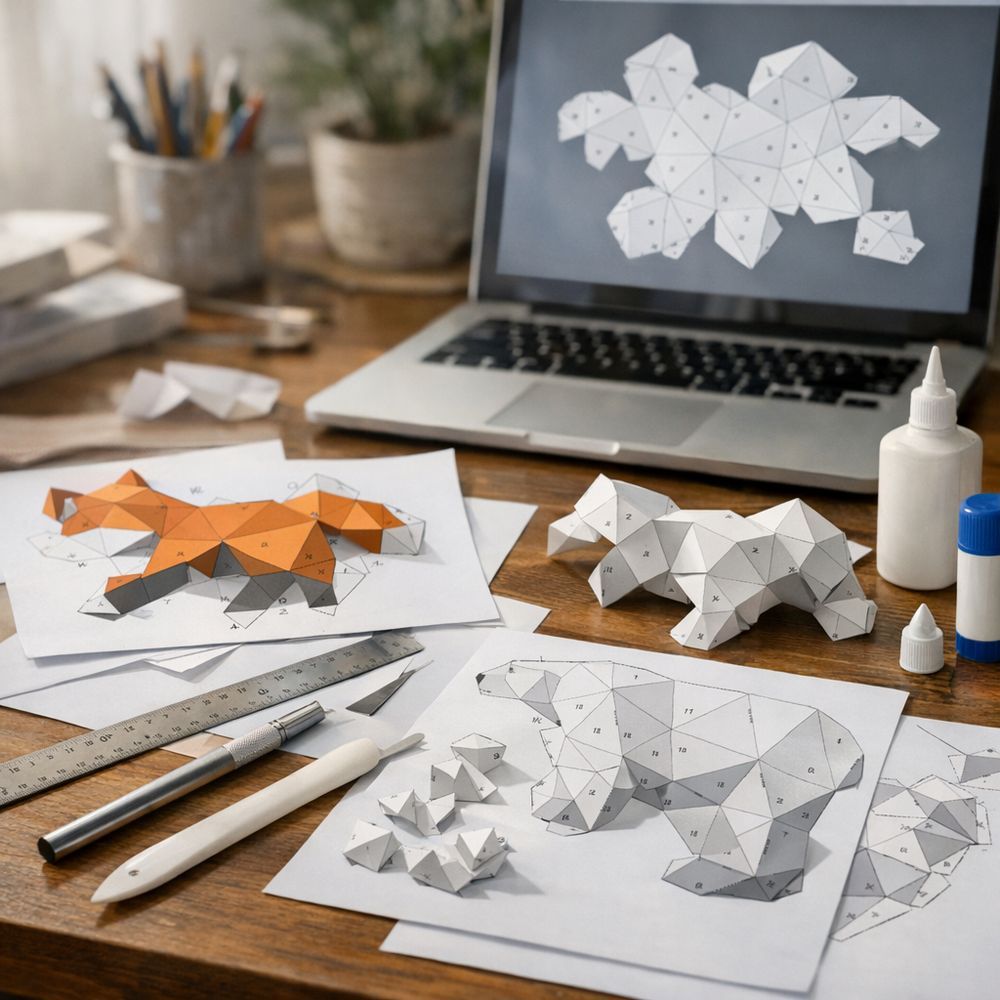
Vous téléchargez un renard low poly, vous lancez l’impression, puis l’assemblage bloque dès la troisième languette : trop de pièces, plis mal placés, pages mal organisées. Ce type d’échec vient souvent du mauvais outil choisi au mauvais moment. Pour y voir clair, je prends un même modèle d’animal et je le fais passer dans trois workflows réels : impression directe, modification d’un fichier existant, puis création d’une version personnalisée. Le résultat se mesure très concrètement : temps passé, nombre de pièces, pages générées et difficulté de montage pour un débutant, un parent, un enseignant ou un maker occasionnel.
Ce qu'il faut savoir
Choisir le bon logiciel pour débuter en papercraft
Vous avez téléchargé un animal low poly et vous voulez juste passer de l’écran à la réalité papier ? Pas le même besoin qu’un maker qui crée sa forme. Le meilleur logiciel papercraft dépend surtout de l’étape. Pepakura Designer sert à déplier, numéroter et préparer l’impression : c’est un logiciel de patron à plat. Un outil de modélisation construit plutôt le volume ou le simplifie. Sur Wikipédia, le paper craft désigne un artisanat du papier ou du carton, à plat ou en volume. Souvent, on combine deux logiciels.
| Outil | Création 3D | Low poly | Dépliage | Prise en main | Usage familial |
|---|---|---|---|---|---|
| Pepakura Designer | Non | Limité | Oui | Assez simple | Oui, si modèle prêt |
| Blender | Oui | Très bon | Indirect | Exigeante | Plutôt accompagné |
| Tinkercad | Oui | Basique | Non | Très facile | Oui |
| Metasequoia | Oui | Bon | Indirect | Moyenne | Oui, avec patience |
Le choix se clarifie vite : pour seulement imprimer, un PDF prêt suffit ; pour modifier un fichier, combinez Pepakura Designer avec Blender ou Metasequoia ; pour créer de zéro, Tinkercad rassure, mais il montre plus tôt ses limites. Le détour culturel rappelle que la pratique dépasse le hobby discret : dans un reportage de 2020, La Montagne montrait le papercraft dans le Puy-de-Dôme ; d’après Wikipédia, Bienvenue à Paper Port date de 2015. Le papier compte aussi. Deux fichiers identiques peuvent s’assembler très différemment selon le pliage et les renforts.
Créer ou récupérer un modèle 3D : la méthode la plus simple selon votre niveau
Vous voulez monter ce soir, ou apprendre à déplier demain ? Le plus simple dépend de votre temps, de votre autonomie face au logiciel et du nombre de pièces que vous acceptez. L’offre est vaste : PaperCraft-3D.com annonce plus de 1200 modèles, donc triez par usage, pas par effet wow. La requête télécharger papercraft gratuit attire, mais beaucoup de fichiers demandent des retouches. Si vous voulez créer son propre papercraft, partez d’un volume très simple ; sinon, choisissez un patron déjà fiable.
- Monter vite : prenez un papercraft pdf déjà testé, prêt à imprimer.
- Apprendre le dépliage : commencez avec un modèle 3D papercraft simple, avec peu de faces.
- Vérifiez le format : PDF pour l’impression, fichier pdo gratuit pour lire la structure dans Pepakura Viewer, fichier 3D pour retravailler.
- Choisissez l’outil selon la matière de départ, car un PDF se corrige peu alors qu’un modèle 3D se modifie avant dépliage.
- Testez l’échelle sur une seule page, puis contrôlez taille, languettes et lisibilité avant le tirage complet.
Test terrain : le même animal low poly dans Blender, Tinkercad et Metasequoia
Même renard low poly, trois chemins. Pour ce comparatif logiciel papercraft, nous avons pris un modèle original du site, sans licence, puis exporté le même volume vers Blender, Tinkercad et Metasequoia avant le dépliage final dans Pepakura Designer. Le constat est simple. Les menus affichés comptent moins que le temps de nettoyage, le nombre de pièces produites et la lisibilité du patron une fois imprimé. Sur les captures de préparation, l’écart saute déjà aux yeux.
| Workflow | Prise en main + nettoyage | Faces / pièces / pages | Numérotation, retouches, assemblage |
|---|---|---|---|
| Blender → Pepakura | 24 min + 11 min | 96 / 18 / 6 | Claire ; 1 retouche ; collage fluide |
| Tinkercad → Pepakura | 8 min + 19 min | 104 / 24 / 8 | Moyenne ; 4 retouches ; plis moins nets |
| Metasequoia → Pepakura | 13 min + 10 min | 98 / 19 / 6 | Claire ; 2 retouches ; difficulté modérée |
Comment utiliser Pepakura Designer sans se perdre
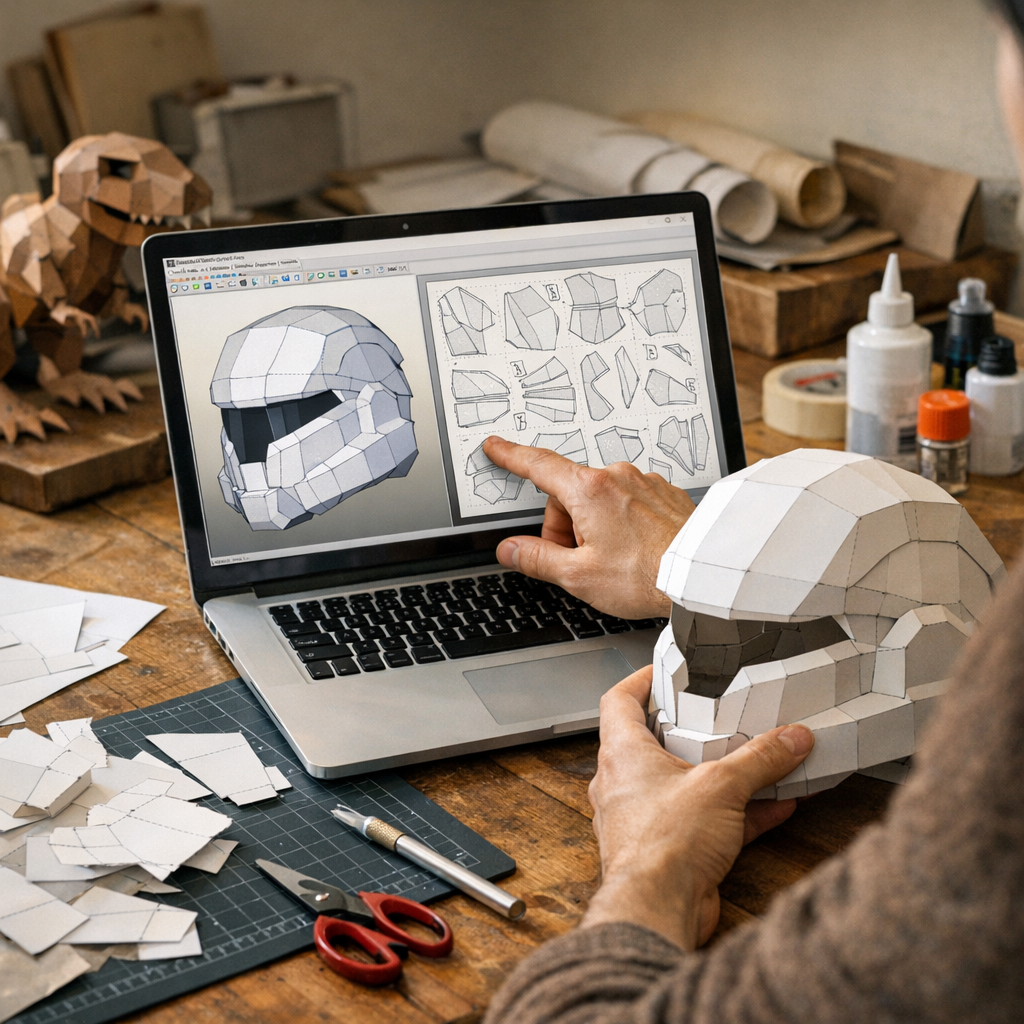
Le 2 mai 2015, BlackOwlStudio publiait déjà un tutoriel complet sur Pepakura Designer ; la logique reste la même. Pour comprendre comment utiliser Pepakura Designer, découpez le travail en quatre gestes : ouvrir un modèle compatible ou un fichier pdo, lancer le dépliage, régler l’échelle, puis préparer l’impression. Point clé. Pepakura Designer transforme un volume 3D en patron modifiable ; il ne crée pas le volume de départ. Si vous avez un patron déjà prêt, Pepakura Viewer suffit souvent pour l’ouvrir et l’imprimer. Si vous devez retoucher les coutures, déplacer des pièces ou corriger les onglets, restez dans le Designer.
Impression, papier et pliage : ce qui change vraiment le résultat
Deux renards low poly issus du même PDF peuvent finir très différemment : l’un tient bien, l’autre gondole. Le logiciel n’explique pas tout. En impression papercraft, l’écart vient souvent du papier, du tirage à 100 %, de l’ordre de collage et de la qualité des plis. Si vous cherchez quel type de papier pour papercraft, pensez usage avant tout : un petit animal supporte un papier assez souple pour fermer des languettes serrées ; une maquette en carton plus grande gagne à être plus rigide, mais devient moins tolérante dans les courbes. Pas de grammage magique.
- Imprimez à 100 %, sans option d’ajustement automatique.
- Vérifiez les marges pour ne couper ni languettes ni traits.
- Contrôlez le sens des pages avant le tirage complet.
- Assurez la lisibilité des numéros après impression.
- Faites un test sur une page pour valider échelle, plis et collage.
Questions pratiques
Où trouver des papercraft gratuit ?
On trouve des papercraft gratuits sur Paperkraft, Canon Creative Park, Pinterest, DeviantArt et des communautés Reddit comme r/papercraft. Je conseille aussi les bibliothèques de modèles de Pepakura et les forums de cosplay. Vérifiez toujours le niveau de difficulté, le format PDF ou PDO, et les conditions d’usage avant de télécharger.
Comment utiliser Pepakura Designer ?
Pour utiliser Pepakura Designer, j’importe un modèle 3D compatible, puis le logiciel déplie automatiquement les faces en patrons 2D. Ensuite, je règle l’échelle, les numéros d’assemblage et la mise en page, puis j’exporte ou j’imprime. Un test sur papier brouillon aide à vérifier la taille réelle avant le montage final.
Comment plier papercraft ?
Pour plier un papercraft proprement, je marque d’abord les lignes avec un plioir, une règle métallique ou le dos d’un cutter sans couper. Je distingue les plis montagne et vallée selon le schéma. Ensuite, je plie lentement, bord contre bord. Un pré-pliage complet avant le collage rend l’assemblage beaucoup plus précis.
Comment se servir de pepakura ?
Pour se servir de Pepakura, il faut ouvrir un fichier PDO ou importer une partie d’un modèle 3D, puis naviguer entre la vue 3D et le patron 2D. Je sélectionne les pièces, j’ajuste les languettes si besoin, et je vérifie les correspondances numérotées. La version Viewer suffit pour lire certains fichiers, Designer pour les modifier.
Comment créer son propre papercraft ?
Pour créer son propre papercraft, je pars d’un modèle 3D simple dans Blender, SketchUp ou Tinkercad. Ensuite, j’importe le fichier dans Pepakura Designer pour le déplier en parties imprimables. Il faut simplifier la géométrie, éviter trop de petites faces et tester une maquette. Je recommande de commencer par un objet réaliste mais peu détaillé.
Où trouver des papercraft ?
On trouve des papercraft sur des sites spécialisés, des boutiques Etsy, les banques de modèles Pepakura, les forums de cosplay et des sites de marques comme Nintendo, Bandai ou Canon. Je regarde aussi les réseaux sociaux pour des créateurs indépendants. Pour gagner du temps, filtrez par thème, difficulté, format et langue du tutoriel.
Quel type de papier pour papercraft ?
Pour le papercraft, j’utilise surtout du papier cartonné de 160 à 220 g/m². En dessous, le modèle manque de tenue ; au-dessus, les plis deviennent plus difficiles. Un papier mat imprime mieux les repères et colle plus proprement. Pour de grandes pièces, 180 g/m² est un bon compromis entre rigidité, découpe et facilité de pliage.
Où trouver des papercrafts gratuits ?
Pour trouver des papercrafts gratuits, commencez par les sites officiels proposant des téléchargements PDF, puis regardez Paperkraft, Creative Park, DeviantArt et les archives de forums. Reddit peut aider à repérer des créateurs fiables grâce aux retours d’expérience. Je conseille d’éviter les reuploads douteux et de télécharger depuis la source originale.
Si vous voulez seulement imprimer, partez d’un fichier propre et d’un outil simple. Si vous voulez corriger, redimensionner ou réorganiser les pièces, ajoutez un logiciel de dépliage. Si vous voulez créer vos modèles papier, combinez modélisation 3D et test papier dès les premiers essais. Gardez un réflexe très utile : faites une impression brouillon, marquez les plis avant découpe et chronométrez le montage. En une séance, vous saurez quel logiciel papercraft mérite vraiment votre temps.
À jour au 12 juin 2026